Sie haben alles versucht, aber Ihr Drucker bleibt hartnäckig in der Geräteliste? Keine Sorge, Sie sind nicht allein mit diesem Phänomen. Manchmal kleben Drucker förmlich an unserem System wie Kaugummi unter dem Schuh. Doch wir haben die passenden Lösungen für Sie parat!
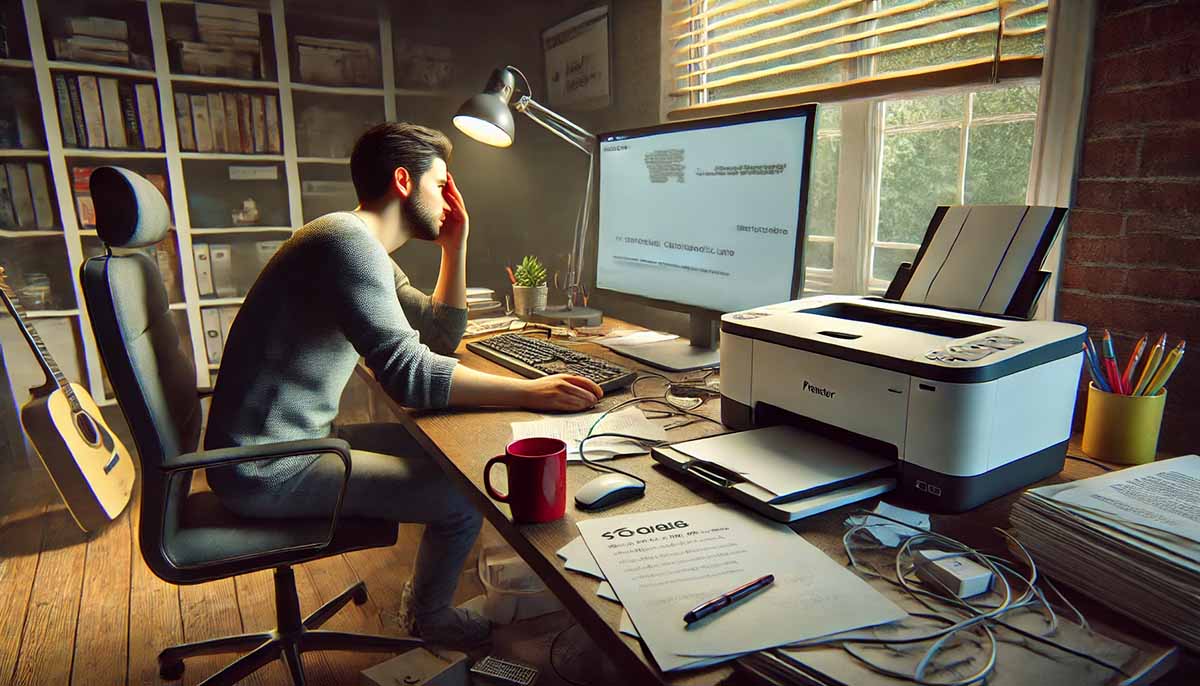
Egal ob Windows 7, 8 oder 10 – manchmal will ein Drucker einfach nicht aus der Geräteliste verschwinden. Doch keine Sorge, es gibt verschiedene Methoden, um ihn endgültig zu entfernen. Schauen wir uns die Möglichkeiten an.
Der Gerätemanager ist oft der rettende Anker. So entfernen Sie Ihren Drucker Schritt für Schritt:
Tipp von unserem Experten Matthias Blum: "Sollte Ihr Drucker nicht sofort sichtbar sein, aktivieren Sie im Menü die Option 'Ausgeblendete Geräte anzeigen'. Manchmal versteckt sich der Drucker wie ein scheues Reh im Wald der Hardware."
Manchmal hilft ein einfacher Neustart des PCs. Wie heißt es so schön? "Reboot tut gut." Nach dem Neustart könnte der Drucker verschwunden sein.
Manchmal stauen sich Druckaufträge wie Autos im Feierabendverkehr. Diese feststeckenden Aufträge können verhindern, dass Sie Ihren Drucker entfernen. So schaffen Sie wieder freie Bahn:
Tipp von unserem Experten Matthias Blum: "Die Druckerwarteschlange ist wie ein vollgestopfter Briefkasten. Wenn Sie ihn leeren, kommt die Post wieder ungehindert durch. Ein klarer Weg erleichtert das Entfernen des Druckers erheblich."
Für die Mutigen: In der Registry können Sie tiefgreifende Änderungen vornehmen. Aber Vorsicht, hier ist Fingerspitzengefühl gefragt! Sichern Sie vorher die Registry, bevor Sie etwas ändern.
Wenn herkömmliche Methoden versagen, kann die Eingabeaufforderung zum Retter in der Not werden. Mit ein paar gezielten Befehlen lassen sich widerspenstige Drucker entfernen. So gehen Sie vor:
printui.exe /s /t2Tipp von unserem Experten Matthias Blum: "Die Eingabeaufforderung ist wie der Schlüsselmeister in der Windows-Welt. Mit den richtigen Befehlen öffnen sich Türen, die sonst verschlossen bleiben. Denken Sie aber daran, stets vorsichtig zu sein und genau zu wissen, was Sie tun, um keine unerwünschten Nebenwirkungen zu provozieren."
Wenn alle Stricke reißen und der Drucker sich hartnäckig weigert zu verschwinden, kann die vollständige Deinstallation des Druckertreibers der Befreiungsschlag sein. So gehen Sie Schritt für Schritt vor:
Tipp von unserem Experten Matthias Blum: "Das Entfernen des Druckertreibers ist wie das Ziehen eines hartnäckigen Zahns. Es mag radikal erscheinen, aber manchmal muss man alte Zöpfe abschneiden, um Platz für Neues zu schaffen. Achten Sie darauf, nach der Deinstallation die neueste Treiberversion von der Herstellerseite zu laden, falls Sie den Drucker erneut installieren möchten."
Tipp von unserem Experten Matthias Blum: "Manchmal hängt der Drucker an uns wie ein Schatten. Ein Trick ist, den Drucker im abgesicherten Modus zu deinstallieren. So verhindern Sie, dass Hintergrundprozesse die Entfernung blockieren."
Wenn Sie immer noch nicht weiterkommen, zögern Sie nicht, den Support zu kontaktieren. Manchmal sieht man den Wald vor lauter Bäumen nicht, und ein frischer Blick kann Wunder bewirken.
Wir hoffen, diese Tipps helfen Ihnen dabei, Ihren Drucker erfolgreich zu entfernen. Falls Sie Fragen haben, stehen wir Ihnen gerne zur Verfügung!
*Bei Bestellungen bis 15:00 Uhr erfolgt der Versand noch am selben Werktag. Dies gilt nur für Lagerware


Copyright © toner-shop24.at
SEO Agentur Wien & Responsive Webdesign in Wien und SEO by VisioPartners
Hinweis: Alle genannten Markennamen und Bezeichnungen sind eingetragene Warenzeichen ihrer Eigentümer.
Die aufgeführten Markennamen und Warenzeichen auf unseren Internetseiten dienen ausschliesslich zur Beschreibung unserer Produkte.
Die angezeigten Preise verstehen sich inkl. MwSt. ggf. zzgl. Versand. Zwischenzeitliche Änderung von Preis und Versandkosten möglich. Wir verwenden amazon-Partner-Links beim Verlinken auf Online-Shops und Partner - ggf. erhalten wir von diesen eine kleine Provision. Herstellernamen, Bilder und Zahlen werden nur für Referenz verwendet. Preise können verändert werden. Fehler und Auslassungen sind möglich.
Logos und Abbildungen sind Eigentum des jeweiligen Herstellers oder Besitzers und dienen lediglich zur Identifikation!

