Es ist frustrierend: Man klickt auf „Drucken“ und anstatt eines makellosen Ausdrucks spuckt der Drucker leere Seiten aus. Keine Panik! Wir erklären, woran es liegen kann und wie Sie das Problem beheben.
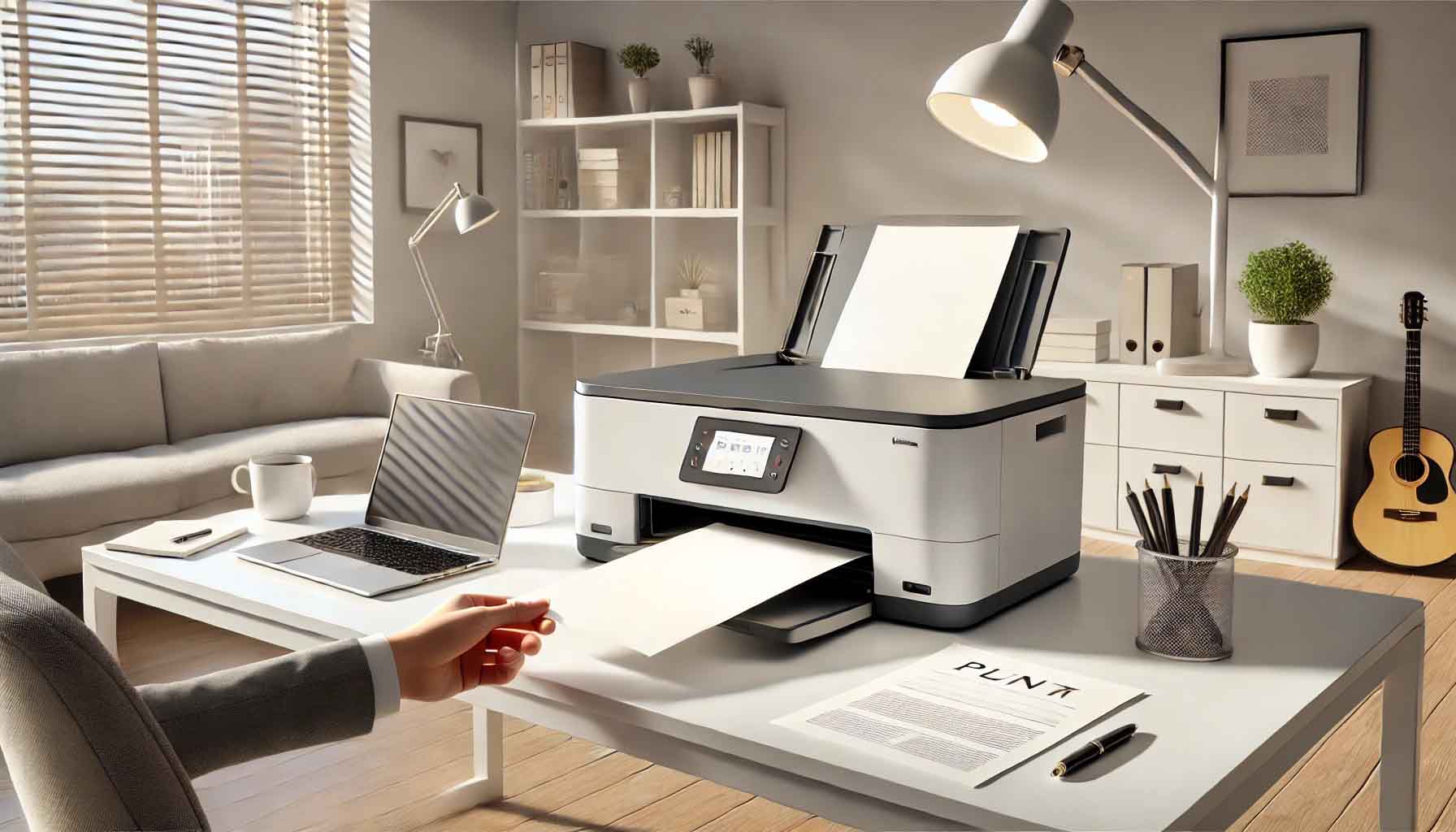
Beginnen wir mit dem Offensichtlichen: Ist noch genug Toner oder Tinte vorhanden? Leere Kartuschen oder Patronen sind die häufigste Ursache für leere Ausdrucke. Überprüfen Sie deshalb die Füllstände über das Display Ihres Druckers oder die Druckersoftware auf Ihrem Computer.
Manchmal sitzt der Teufel im Detail – und in der Kartusche! Wenn die Tintenpatronen oder Tonerkartuschen nicht richtig eingesetzt sind, kann der Drucker keine Farbe aufs Papier bringen. Öffnen Sie die Abdeckung und überprüfen Sie, ob alles fest und korrekt sitzt.
Ein Neustart des Druckers kann oft helfen. Schalten Sie das Gerät aus, ziehen Sie den Stecker und warten Sie ein paar Minuten. Danach alles wieder anschließen und testen. Klingt simpel, funktioniert aber oft.
Veraltete oder fehlerhafte Druckertreiber können ebenfalls leere Seiten verursachen. Besuchen Sie die Website des Druckerherstellers und laden Sie die neueste Version herunter. Ein kleines Update kann oft große Wunder bewirken!
Bei Tintenstrahldruckern kann es helfen, den Druckkopf zu reinigen. Meistens gibt es dafür eine Reinigungsoption in der Druckersoftware. Verstopfte Düsen führen oft zu leeren Seiten, aber ein Reinigungszyklus bringt hier häufig Abhilfe.
PDFs sind praktisch und weit verbreitet, da sie Dokumente zuverlässig und formatgetreu abspeichern. Doch auch hier kann es vorkommen, dass beim Drucken leere Seiten erscheinen oder zwischen bedruckten Seiten plötzlich Lücken auftauchen. Keine Panik – das lässt sich beheben!
Adobe empfiehlt in solchen Fällen, die Funktion „Als Bild drucken“ in den Druckoptionen der PDF-Datei zu aktivieren. Diese Methode hilft oft, besonders wenn das Dokument fehlerhafte Formatierungen oder eingebettete Elemente enthält, die sonst zu Druckproblemen führen könnten.
Falls das nicht hilft, versuchen Sie, die Datei erneut als PDF zu speichern oder zu exportieren. Manchmal entstehen Fehler, wenn ein Dokument aus einem Textverarbeitungsprogramm wie Word ins PDF-Format konvertiert wird. Durch das erneute Speichern wird das Dokument möglicherweise korrekt „repariert“ und kann problemlos gedruckt werden.
Ein weiteres häufiges Problem tritt auf, wenn Sie PDF-Dokumente direkt aus dem Internet drucken möchten und dabei feststellen, dass Ihr Drucker keine Ausgabe macht. In solchen Fällen kann ein aktiver Pop-up-Blocker im Browser der Übeltäter sein. Überprüfen Sie Ihre Browser-Einstellungen und deaktivieren Sie den Pop-up-Blocker, um das Dokument erfolgreich drucken zu können.
Diese einfachen Schritte helfen, Druckprobleme bei PDFs zu vermeiden und sorgen dafür, dass Ihre Dokumente sauber und vollständig auf dem Papier landen.
Manchmal kann es vorkommen, dass Word-Dokumente trotz perfekter Druckvorschau nur leere Seiten ausgeben. Das ist besonders ärgerlich, wenn man gerade in Eile ist. Keine Sorge, wir haben ein paar Lösungsansätze, die Ihnen helfen können.
So gehen Sie vor:
Besonders bei älteren Word-Versionen finden Sie diese Einstellung unter „Extras > Optionen > Drucken“. Schalten Sie auch hier die entsprechende Funktion aus, um zu verhindern, dass nur Formulardaten und keine weiteren Inhalte gedruckt werden.
Ein weiterer hilfreicher Tipp: Speichern Sie das Dokument einfach als PDF und drucken Sie die PDF-Version aus. Oft werden Formatierungsfehler oder Druckeinstellungen damit umgangen, die sonst Probleme machen könnten.
Dieser Fehler betrifft nicht nur Word, sondern kann auch bei anderen Office-Anwendungen wie Excel auftreten. Die Vorgehensweise bleibt jedoch ähnlich: Überprüfen Sie die Druckeinstellungen, um sicherzustellen, dass alle notwendigen Inhalte korrekt gedruckt werden. So lassen sich viele Probleme schnell beheben, ohne großen Aufwand!
Wenn Sie einen Mac verwenden und leere Seiten drucken, könnte es an der Konfiguration des Druckers oder des Treibers liegen. Überprüfen Sie die Druckereinstellungen und starten Sie den Drucker nach der Aktualisierung des Treibers erneut.
Ein Drucker, der leere Seiten produziert, kann eine Vielzahl von Ursachen haben. Gehen Sie die oben genannten Schritte durch, um den Fehler zu beheben. Und hier noch ein Tipp von unserem Experten Matthias Blum: „Wenn alle Stricke reißen, probieren Sie eine Neuinstallation der Druckersoftware. Das löst oft Probleme, die man nicht einmal auf dem Schirm hatte.“
*Bei Bestellungen bis 15:00 Uhr erfolgt der Versand noch am selben Werktag. Dies gilt nur für Lagerware


Copyright © toner-shop24.at
SEO Agentur Wien & Responsive Webdesign in Wien und SEO by VisioPartners
Hinweis: Alle genannten Markennamen und Bezeichnungen sind eingetragene Warenzeichen ihrer Eigentümer.
Die aufgeführten Markennamen und Warenzeichen auf unseren Internetseiten dienen ausschliesslich zur Beschreibung unserer Produkte.
Die angezeigten Preise verstehen sich inkl. MwSt. ggf. zzgl. Versand. Zwischenzeitliche Änderung von Preis und Versandkosten möglich. Wir verwenden amazon-Partner-Links beim Verlinken auf Online-Shops und Partner - ggf. erhalten wir von diesen eine kleine Provision. Herstellernamen, Bilder und Zahlen werden nur für Referenz verwendet. Preise können verändert werden. Fehler und Auslassungen sind möglich.
Logos und Abbildungen sind Eigentum des jeweiligen Herstellers oder Besitzers und dienen lediglich zur Identifikation!

