

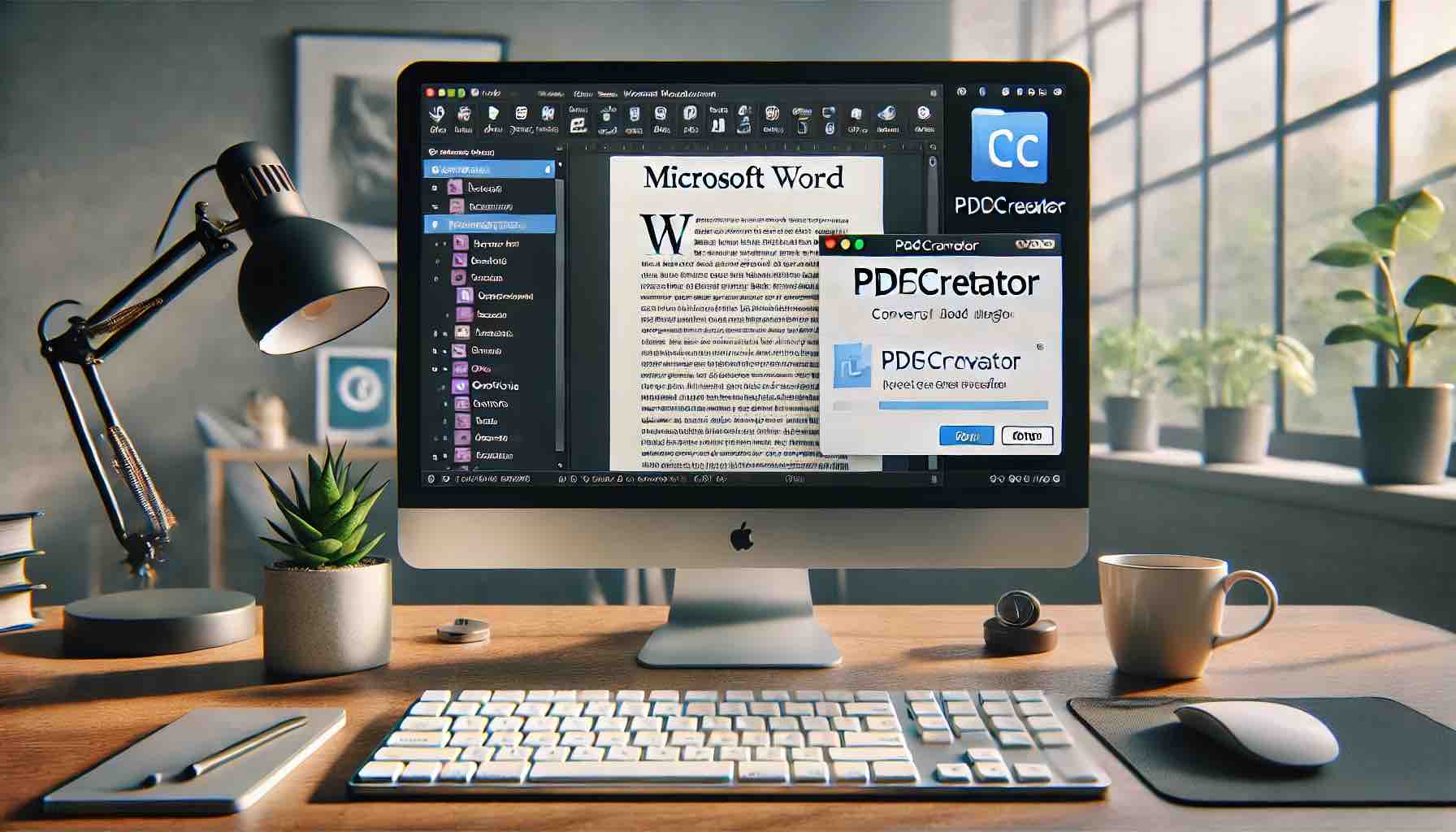
Du hast ein Word-Dokument und möchtest es als Bild speichern? Keine Sorge, es gibt mehrere Möglichkeiten, wie du dies tun kannst. In diesem Artikel erfährst du Schritt für Schritt, wie du dein Word-Dokument ganz einfach in eine JPG-Datei umwandeln kannst. Lass uns direkt loslegen!

Der PDFCreator ist eine hervorragende Option, wenn du ein Word-Dokument als JPG speichern möchtest. Dieses Tool erstellt zunächst eine PDF-Datei, die du anschließend problemlos in ein Bildformat umwandeln kannst.
Kostenloser PDF Converter zum Erstellen von PDF - Zum Download PDFCreator
Eine weitere Möglichkeit besteht darin, Word und OneNote zu verwenden. Dies ist vor allem dann praktisch, wenn du bereits Microsoft Office installiert hast.
Die vielleicht einfachste Methode, um ein Word-Dokument in ein Bild zu verwandeln, ist ein einfacher Screenshot. Diese Methode eignet sich besonders gut für kürzere Dokumente oder einzelne Seiten.
Wenn du einen Mac verwendest, gibt es ebenfalls einfache Lösungen. Eine der besten Methoden ist die Verwendung der integrierten Vorschau-App.
Hier sind einige nützliche Tipps, um den Prozess der Umwandlung eines Word-Dokuments in ein JPG-Bild noch einfacher zu gestalten:
Falls du lieber das PNG-Format nutzen möchtest, ist das auch problemlos möglich. PNG bietet gegenüber JPG den Vorteil, dass es verlustfrei ist, was besonders bei Grafiken vorteilhaft ist.
Ein Word-Dokument als JPG zu speichern, ist mit den richtigen Tools und Methoden kein Hexenwerk. Ob du den PDFCreator, OneNote oder einfach einen Screenshot verwendest – es gibt viele Wege, wie du dein Dokument in ein Bildformat umwandeln kannst. Probiere die Methode aus, die für dich am besten funktioniert!
Meistgelesen
*Bei Bestellungen bis 15:00 Uhr erfolgt der Versand noch am selben Werktag. Dies gilt nur für Lagerware


Copyright © toner-shop24.at
SEO Agentur Wien & Responsive Webdesign in Wien und SEO by VisioPartners
Hinweis: Alle genannten Markennamen und Bezeichnungen sind eingetragene Warenzeichen ihrer Eigentümer.
Die aufgeführten Markennamen und Warenzeichen auf unseren Internetseiten dienen ausschliesslich zur Beschreibung unserer Produkte.
Die angezeigten Preise verstehen sich inkl. MwSt. ggf. zzgl. Versand. Zwischenzeitliche Änderung von Preis und Versandkosten möglich. Wir verwenden amazon-Partner-Links beim Verlinken auf Online-Shops und Partner - ggf. erhalten wir von diesen eine kleine Provision. Herstellernamen, Bilder und Zahlen werden nur für Referenz verwendet. Preise können verändert werden. Fehler und Auslassungen sind möglich.
Logos und Abbildungen sind Eigentum des jeweiligen Herstellers oder Besitzers und dienen lediglich zur Identifikation!